Instalá Garita
Garita funciona como una app. La dejás con su ícono en la pantalla de inicio y la abrís de un toque, sin bajar nada de ninguna tienda.
Sin tienda de apps y sin cuenta. En el teléfono, la tablet o la computadora.
En el teléfono
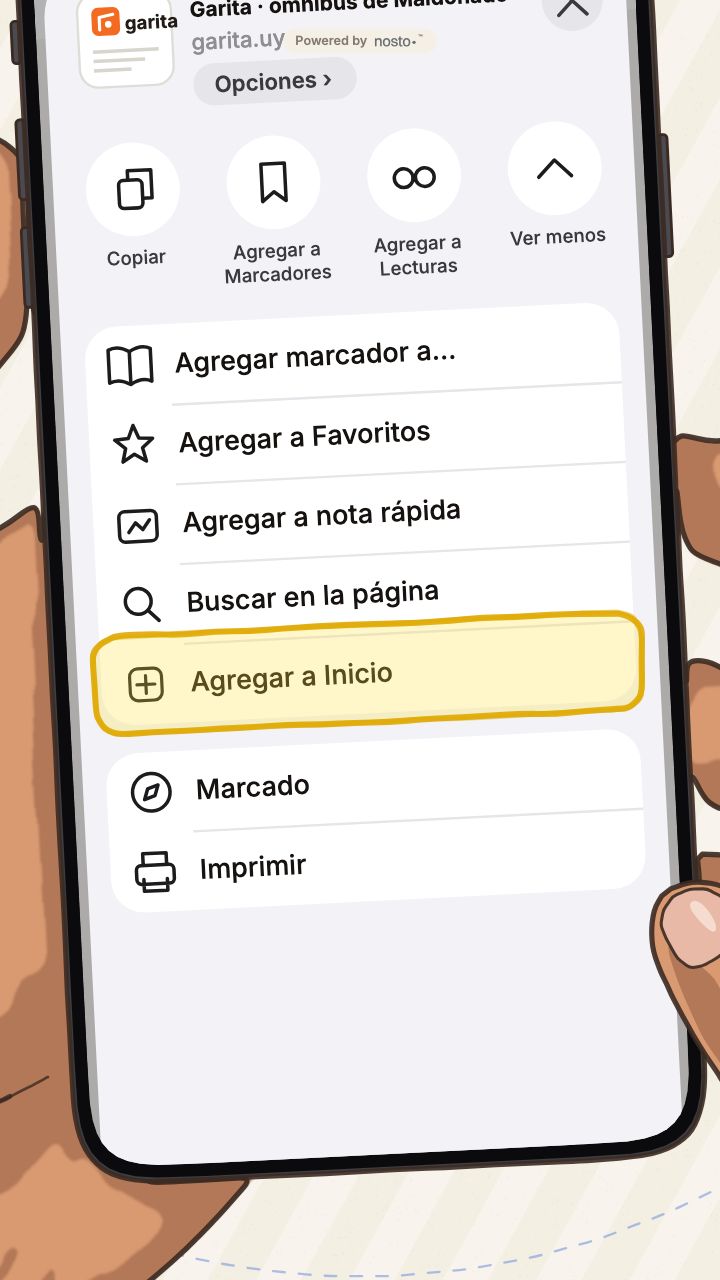
En iPhone, con Safari
- Abrí garita.uy en Safari.
- Tocá las tres rayitas "≡" a la izquierda de la dirección, abajo.
- Tocá "Compartir".
- Tocá "Ver más": el botón redondo con la flecha para abajo.
- Tocá "Agregar a Inicio".
- Dejá prendido "Abrir como app web" y tocá "Agregar", arriba a la derecha.
En iPhone, con Chrome
- Abrí garita.uy en Chrome.
- Tocá el botón de compartir que está adentro de la dirección, arriba a la derecha: el cuadrado con la flecha.
- Tocá "Ver más".
- Tocá "Añadir a pantalla de inicio". Chrome lo escribe así, con "Añadir".
- Dejá prendido "Abrir como app web" y tocá "Agregar", arriba a la derecha.
En Android
- Abrí garita.uy en Chrome.
- Tocá los tres puntitos de arriba a la derecha.
- Elegí "Instalar y crear acceso directo" (en algunos teléfonos dice "Agregar a la pantalla principal"). Después, tocá "Instalar".
Si la abriste desde Instagram
Desde adentro de Instagram no se puede instalar: primero abrila en Chrome o en tu navegador.
- Tocá el botón del aviso que te muestra Garita: "Abrir en Chrome" en el iPhone, "Abrir en el navegador" en Android.
- Si no ves el aviso, tocá los tres puntitos de arriba a la derecha y elegí "Abrir en el navegador externo".
- Ya ahí, seguí los pasos de tu teléfono.
En la tablet
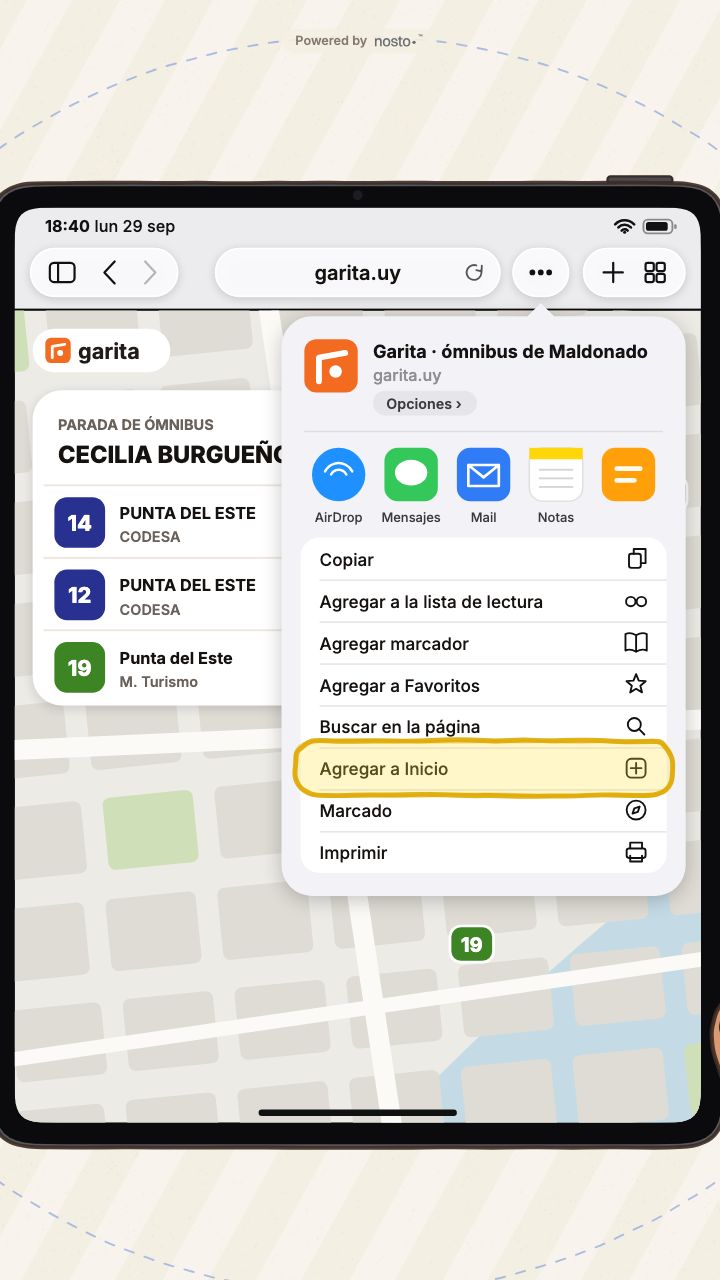
En iPad
- Abrí garita.uy en Safari.
- Tocá los tres puntitos, al lado de la dirección.
- Tocá "Compartir".
- Elegí "Agregar a Inicio".
- Dejá prendido "Abrir como app web" y tocá "Agregar".
En una tablet Android
- Abrí garita.uy en Chrome.
- Tocá los tres puntitos de arriba.
- Elegí "Instalar y crear acceso directo".
- Tocá "Instalar".
En la computadora
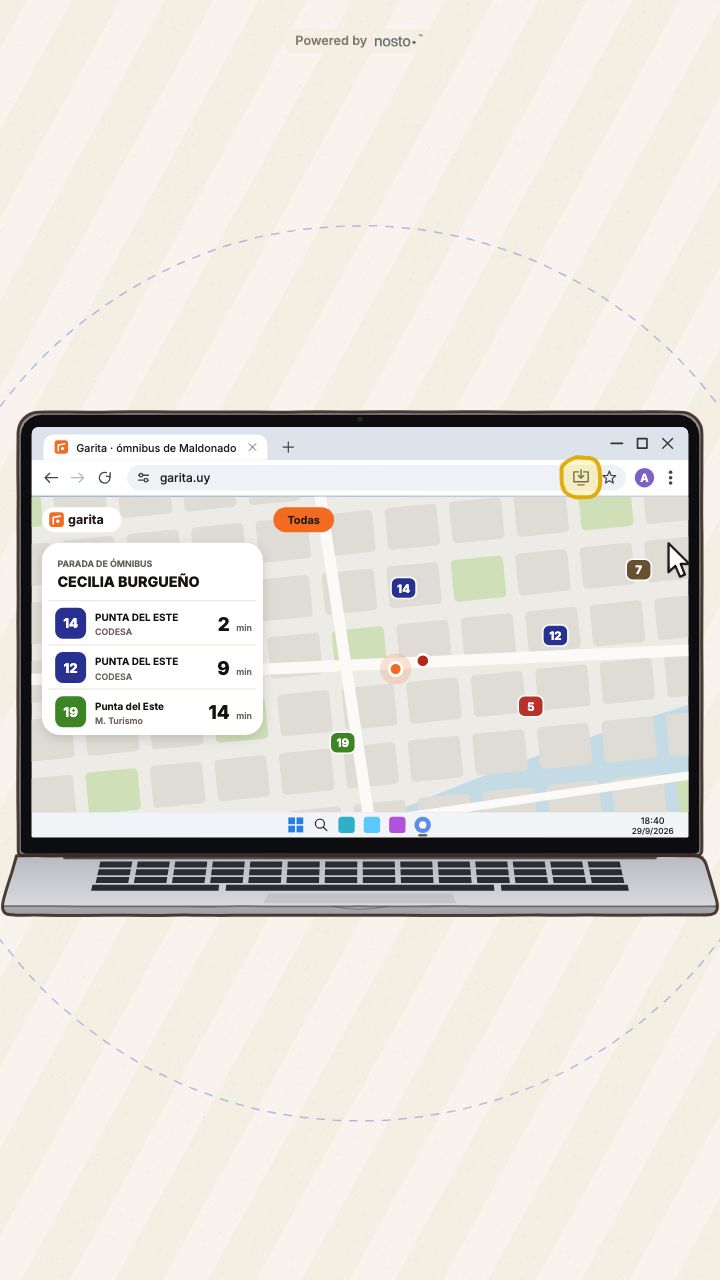
En la computadora, con Chrome o Edge
- Abrí garita.uy en Chrome o en Edge.
- Hacé clic en el botón de instalar, a la derecha de la dirección.
- Confirmá con "Instalar". Garita se abre en su propia ventana, como un programa más.
En Mac, con Safari
- Abrí garita.uy en Safari.
- Andá al menú "Archivo".
- Elegí "Agregar al Dock".
- Hacé clic en "Agregar".
Después, Garita queda con su ícono naranja en tu pantalla de inicio y se abre directo en el mapa.